
¿Cómo comenzar?
Con ebooking, puede realizar reservas de cupo, de CPA, así como envíos ad hoc de free sale. Hacer una reserva ad hoc de free sale online es muy sencillo y podrá completarla en menos de dos minutos; tanto si envía la mercancía mediante la red de aerolíneas de IAG Cargo, como con nuestros cargueros o camiones.
La reserva online está disponible para los productos Perform, Prioritise, Constant Fresh y Constant Climate Passive.
Para el resto de productos, contacte con IAG Cargo.
Por favor, lea nuestra sección de Preguntas Frecuentes para obtener más información.
Para empezar, haga clic en ‘Cuenta' en la esquina superior derecha.
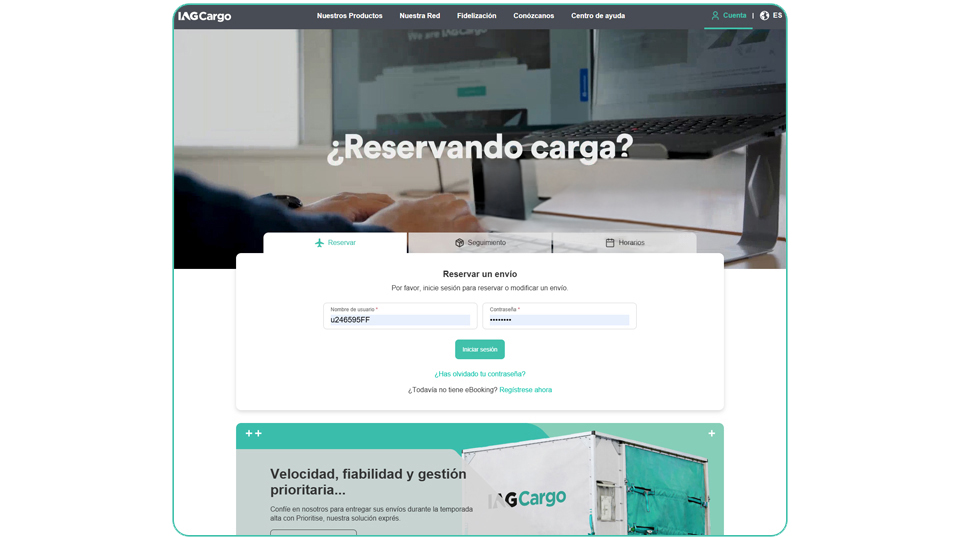
Una vez que esté en la pantalla de ‘Inicio de sesión', ingrese su 'Nombre de usuario' y 'Contraseña'.
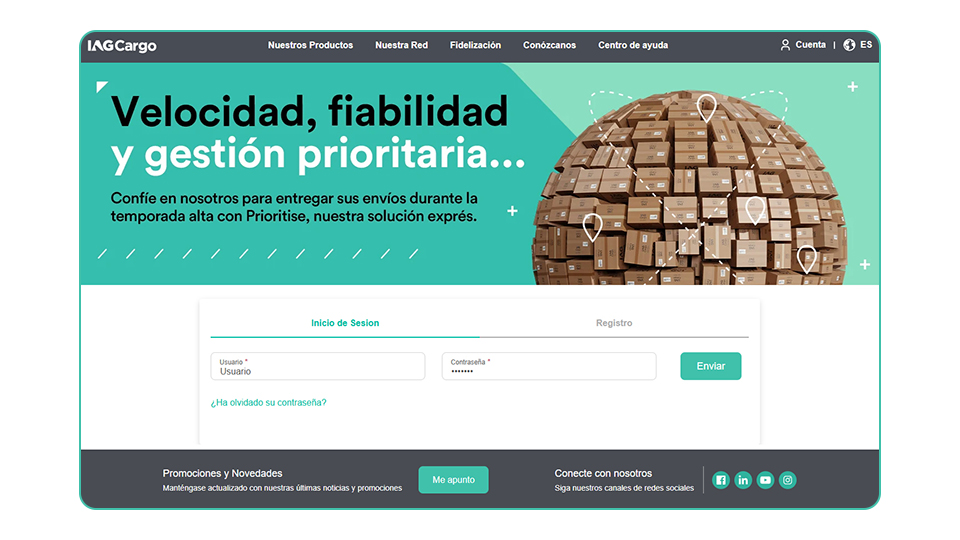
Si no tiene detalles de inicio de sesión, deberá registrarse para obtener una cuenta.
Para crear una cuenta, haga clic en ‘Registro' y complete un breve formulario.
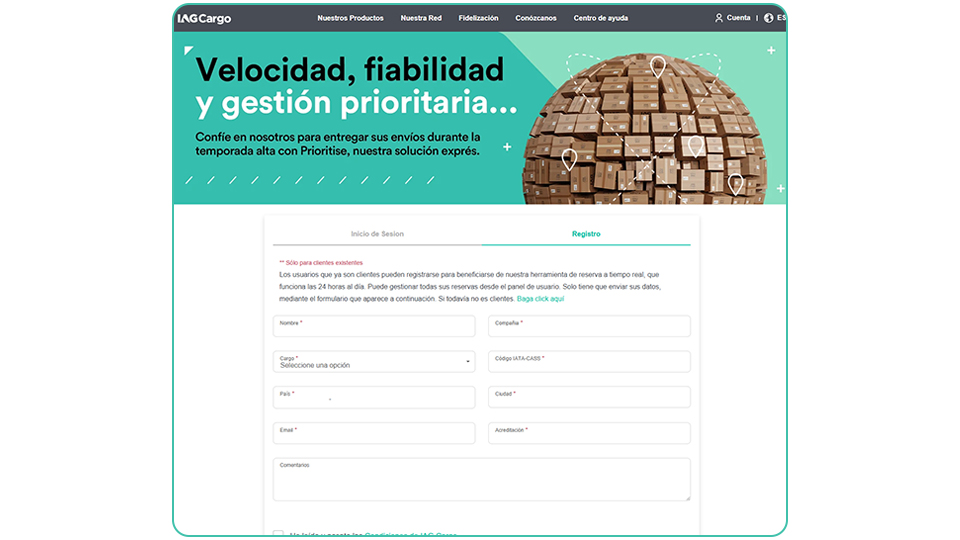
Una vez enviado, recibirá los detalles de su inicio de sesión con nuestro servicio automatizado en un plazo máximo de 48 horas.
Si no recibe un correo electrónico, por favor, verifique la carpeta de 'correo no deseado', ya que su nombre de usuario y contraseña podrían haber llegado allí por error. Solo puede registrarse para e-booking si ya es cliente de IAG Cargo.
Si tiene alguna pregunta sobre su inicio de sesión en IAGCargo.com, por favor, contacte con helpcargo@iagcargo.com.
Su cuenta
Una vez que haya iniciado sesión, verá cuatro opciones: Hacer una reserva, Gestionar reservas, Asistencia para envíos y Gestionar cuenta (esta última estará disponible a lo largo de este año)
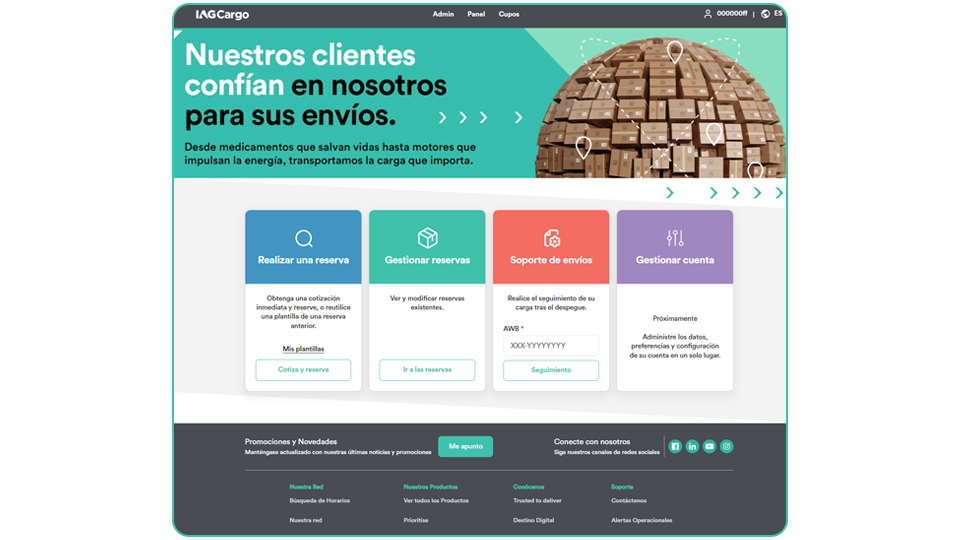
Panel de reservas
Consulte todas sus reservas antes del despegue.
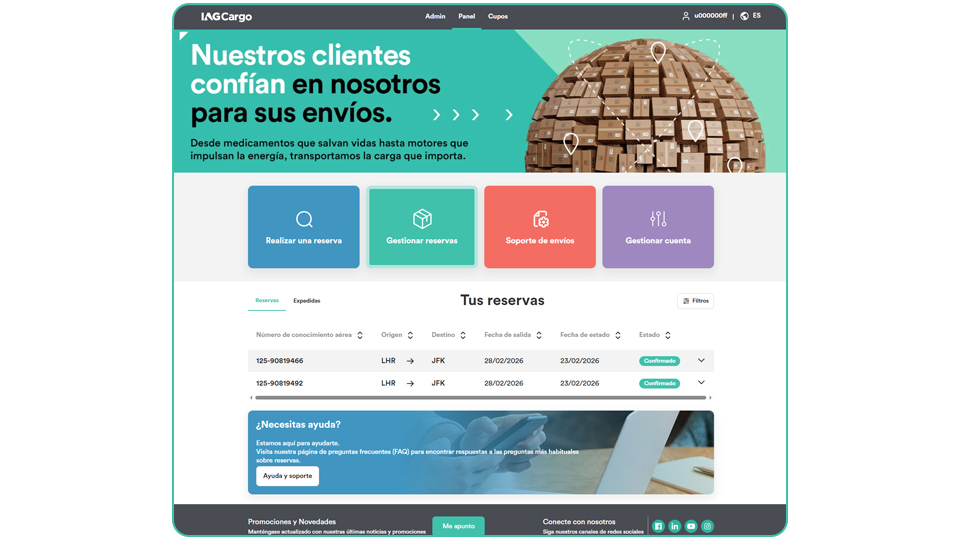
El panel está totalmente integrado con nuestro sistema en tiempo real, lo que le ofrece visibilidad completa de todas las reservas asociadas a su cuenta, independientemente del canal en el que se hayan creado o de quién las haya realizado.
Esto le permite ver y gestionar sus reservas en un único lugar, incluidas aquellas realizadas offline o a través de canales externos.
Use los filtros para encontrar y gestionar sus reservas antes de la salida.
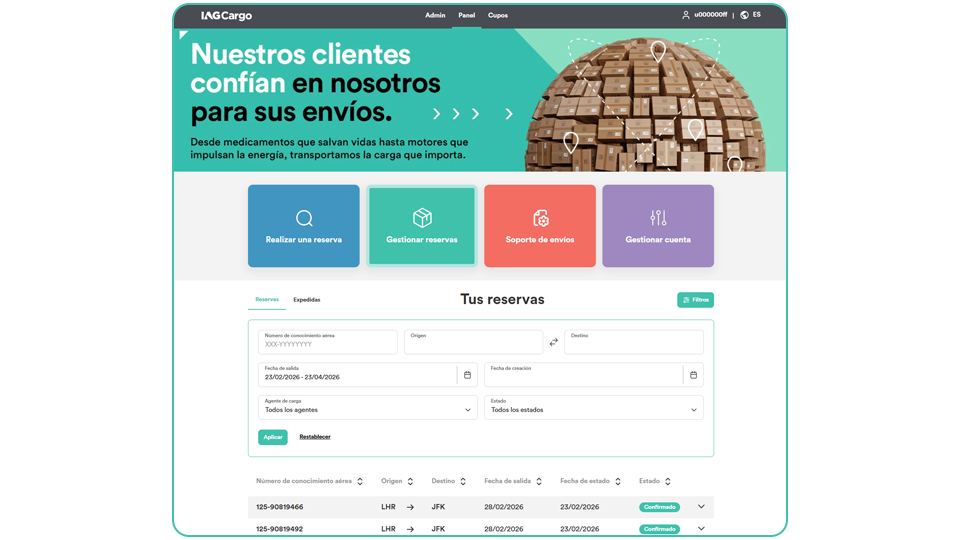
Número de conocimiento aéreo – Busca una reserva específica.
Origen / Destino – Seleccionr los lugares de salida y llegada desde las opciones del menú desplegable. No se permite escribir texto libre, así que asegúrese de hacer clic en una de las opciones disponibles.
Fecha de salida – Elija un rango de fechas de salida.
Fecha de creación – Encuentre reservas por fecha de creación.
Agentes de carga – Filtre por agente de carga.
Estado – Consulte las reservas según su estado actual.
Haga clic en Aplicar para activar los filtros o en Restablecer para borrarlos.
Realizar una reserva
Comience haciendo clic en ‘Cotiza y reserva’ en la sección de Realizar una reserva.
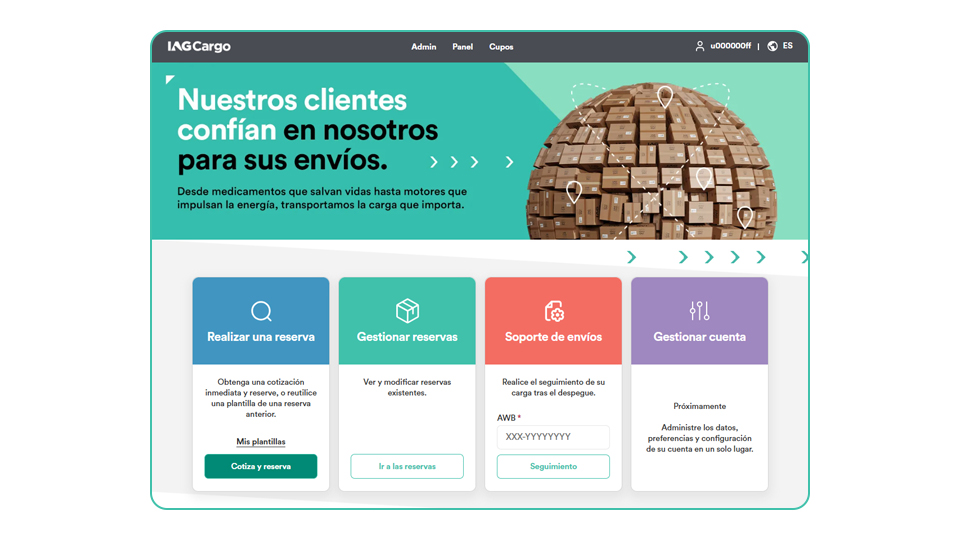
A continuación, se le redirigirá a nuestra plataforma de reservas, donde encontrará la página Información del envío.
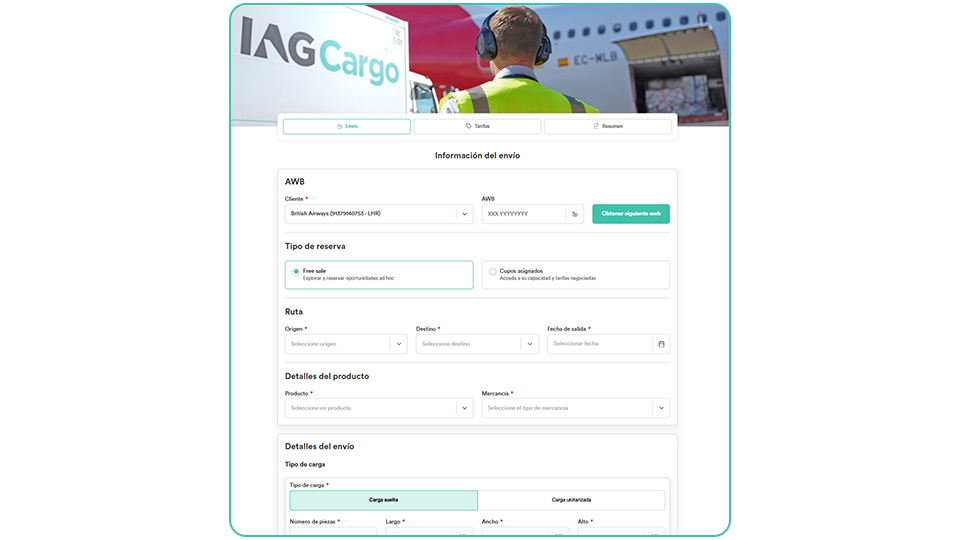
AWB
Introducir un AWB es opcional en esta fase. Si desea añadir un AWB en esta fase, puede: Introducir un AWB con el formato “125-0000000” o “075-0000000” O bien Seleccionar la opción “Obtener el siguiente AWB”, que recuperará uno de sus AWB disponibles.
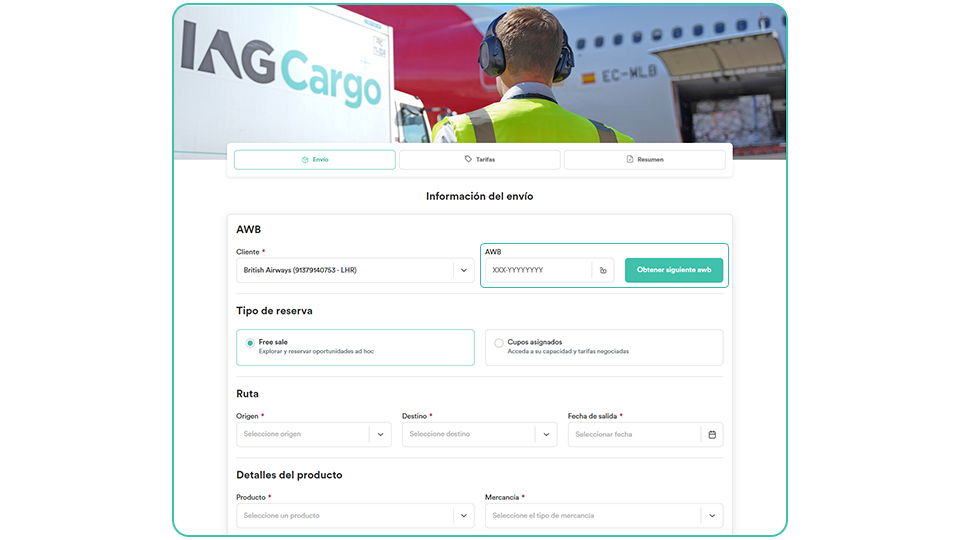
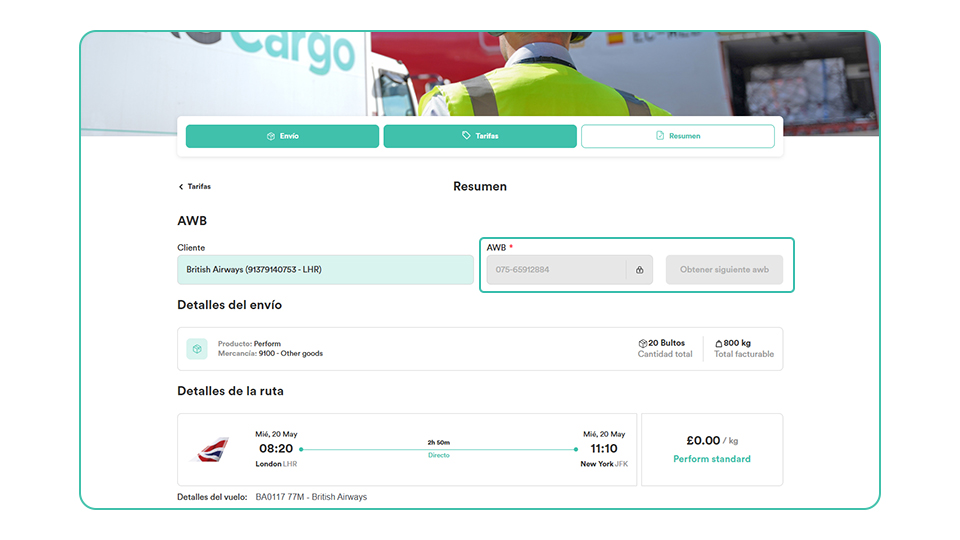
Una vez que se haya utilizado un AWB, el icono del candado se bloqueará y dispondrá de 15 minutos para completar la reserva.
Tenga en cuenta que, transcurridos 15 minutos, tendrá que volver a iniciar el proceso de reserva, y es posible que el AWB no esté disponible de inmediato para su uso.
Si desea utilizar el mismo AWB, puede desbloquearlo haciendo clic en el icono del candado y continuar con la reserva.
Tipo de reserva
Tiene dos tipos de reserva entre los que elegir: Free sale y Cupos asignados.
Las reservas de Free sale ofrecen una capacidad de carga flexible en toda la red de IAG Cargo sin necesidad de un cupo contratado, lo que las hace ideales para envíos puntuales y reservas únicas.
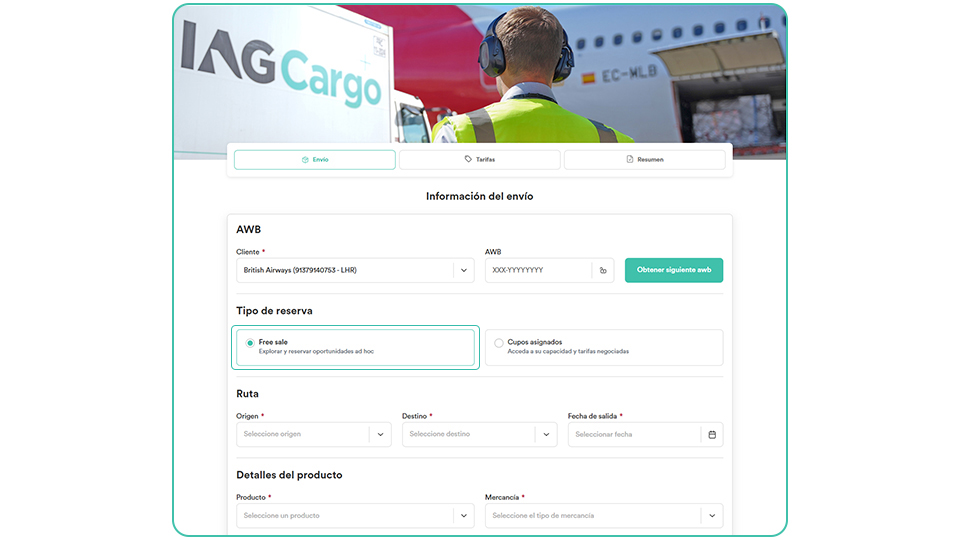
Las reservas de Cupos asignados son reservas basadas en contratos que proporcionan a los clientes capacidad de carga reservada en vuelos o rutas acordados.
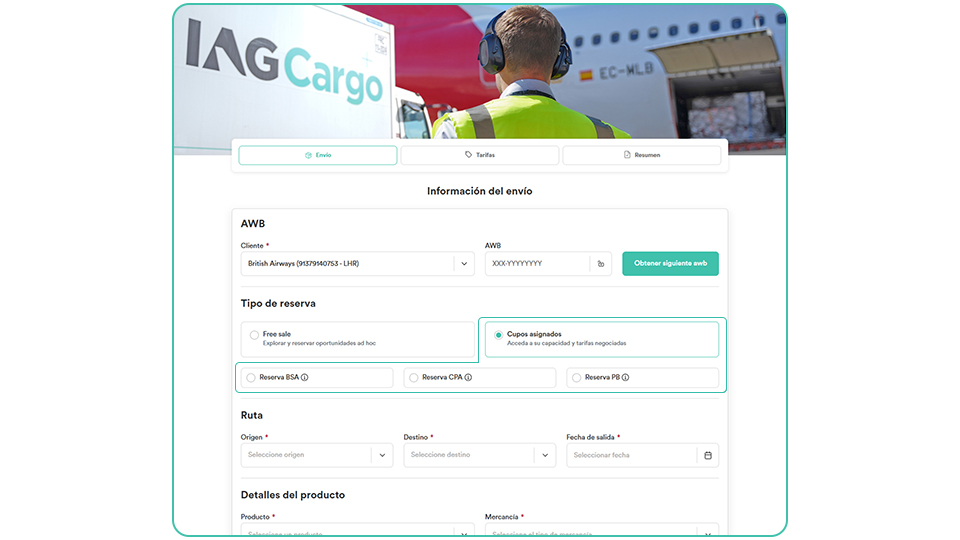
Aquí puede elegir entre las siguientes opciones:
Block Space Agreement (BSA): Una reserva con capacidad de carga garantizada previamente en los servicios de IAG Cargo, que asegura un transporte constante, una gestión prioritaria y un espacio fiable para que sus envíos se muevan según las fechas y las condiciones acordadas.
Capacity Purchase Agreement (CPA): Una reserva con una tarifa contratada en los vuelos de IAG Cargo, que ofrece tarifas garantizadas, embarque prioritario y un servicio fiable y constante para que sus envíos se transporten según las fechas acordadas.
Cupo sin compromiso (PB): Una reserva que ofrece un acceso rápido a la capacidad disponible, una gestión prioritaria y un embarque fiable para que sus envíos se transporten según lo previsto.
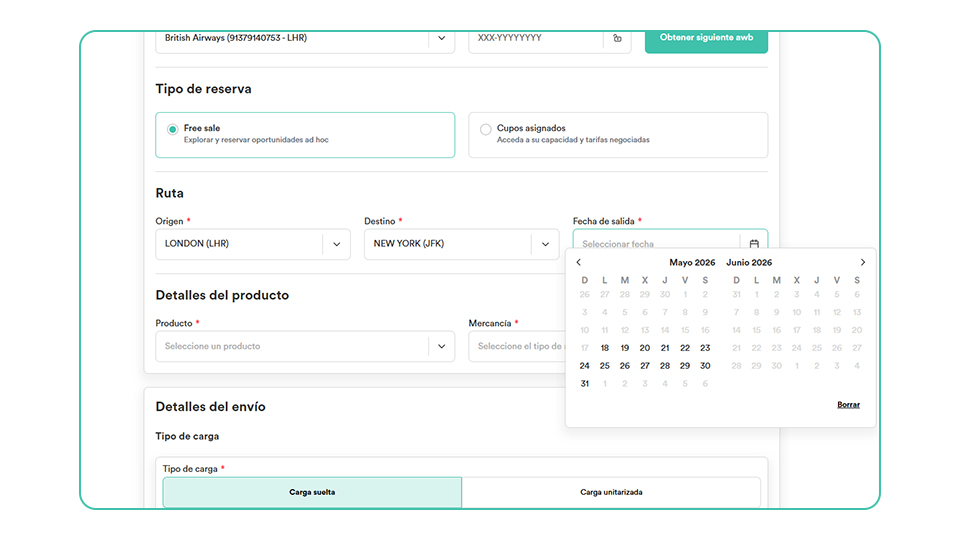
Ruta
En la sección Ruta, indique el origen y el destino, y seleccione la fecha de envío que prefiera.
Detalles del producto
Seleccione el producto que desee mediante las opciones del menú desplegable.
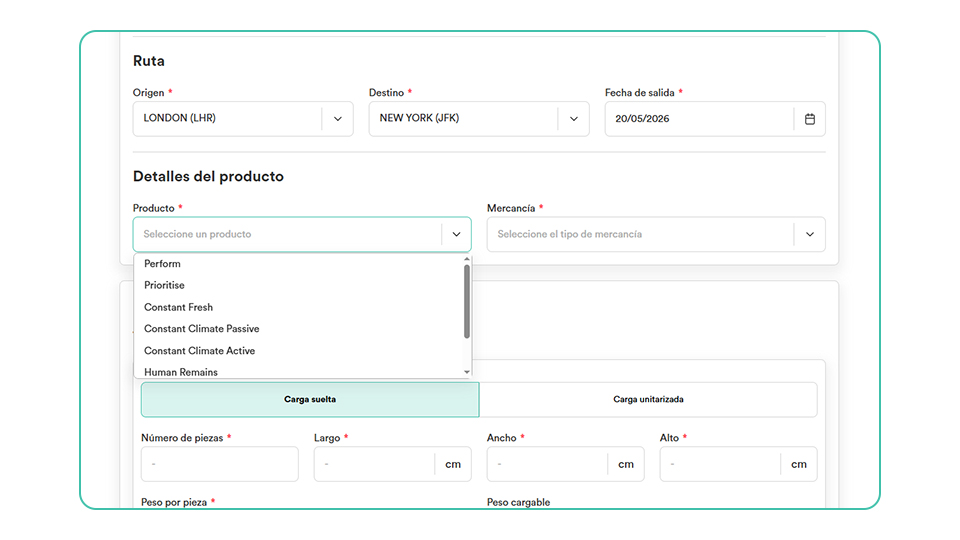
Si el producto no se puede reservar online, aparecerá un mensaje informándole de ello.
Tipo de mercancía
Haga clic en Tipo de mercancía y seleccione o escriba el código que mejor describa su(s) artículo(s).
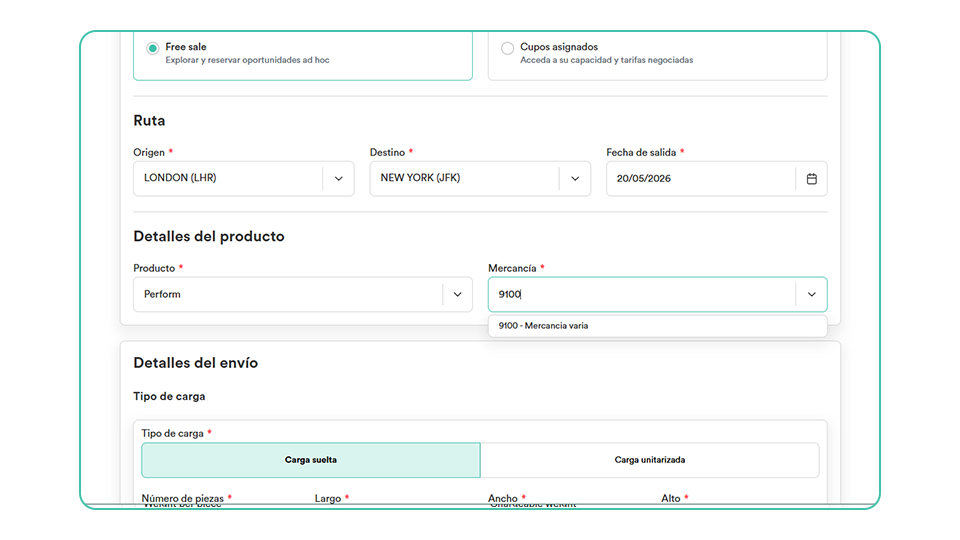
Detalles del envío - Suelta
En la sección “Tipo de carga”, introduzca los datos de su envío.
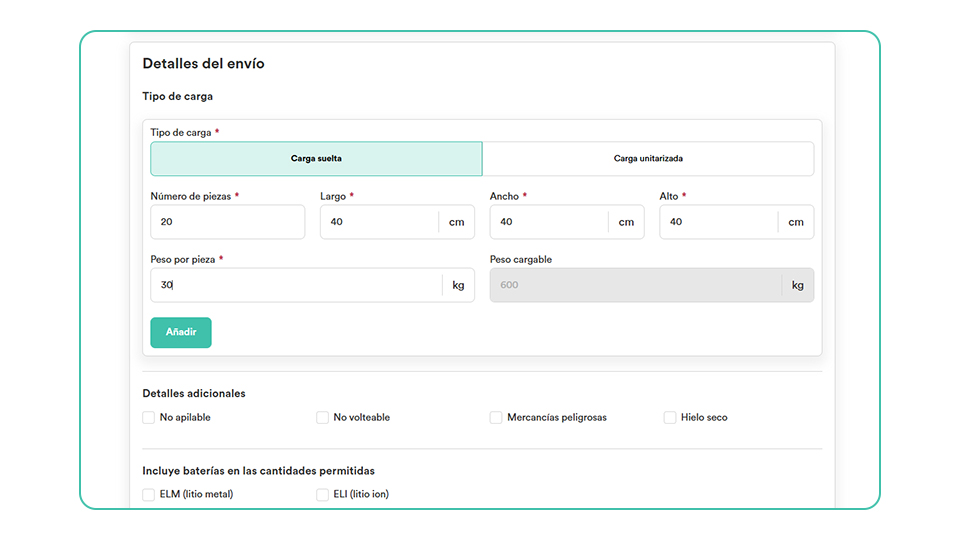
Es importante tener en cuenta que, en el caso de la carga suelta, debe introducir el peso por pieza. Si tiene varias piezas con dimensiones o pesos diferentes, debe introducir cada pieza por separado, haciendo clic en “Añadir”.
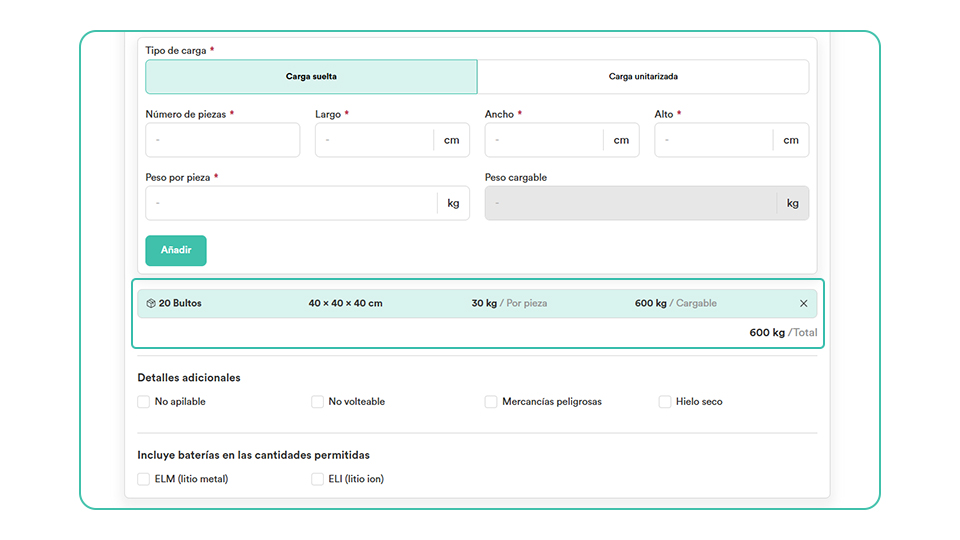
Una vez que haya introducido la información necesaria y haya hecho clic en “Añadir”, aparecerá una línea con los datos de envío.
Puede añadir varios tipos de carga y se mostrará el peso total facturable.
Datos del envío - Carga paletizada
En el caso de las reservas paletizadas, puede escribir o seleccionar el tipo de unidad que desee en la lista desplegable.
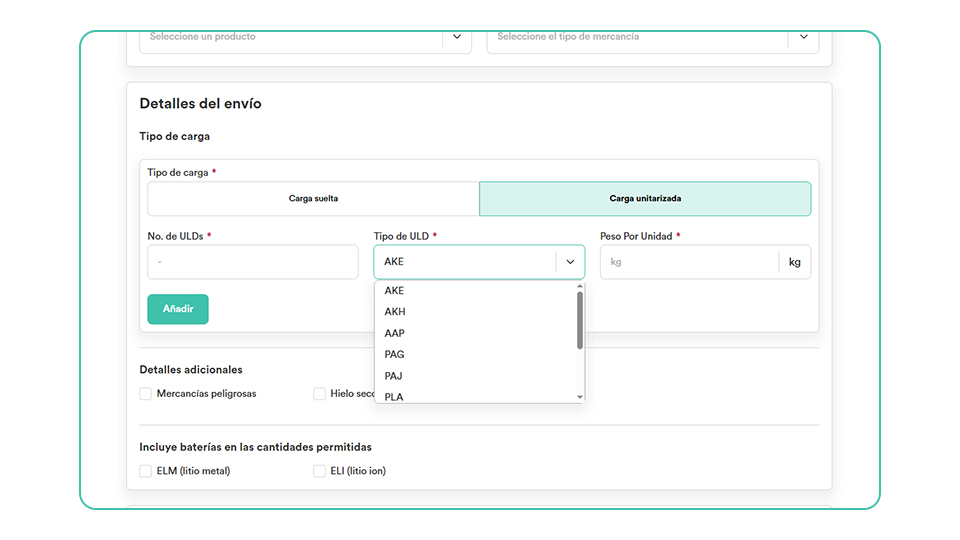
Para un palé estándar, seleccione “PMC Lower Deck" en la lista de opciones.
Detalles adicionales
Seleccione las opciones que mejor describan su(s) artículo(s).
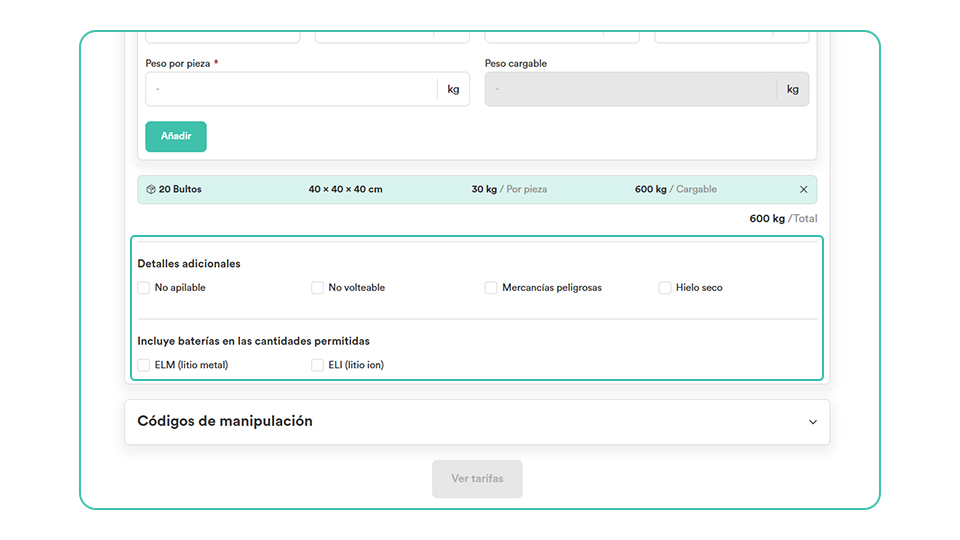
Seleccione una de las siguientes opciones: “No remontable”, “No volteable”, “Mercancías peligrosas” o “Hielo seco".
Si su carga no es remontable, asegúrese de declararlo en el momento de la reserva marcando la casilla “No remontable”. Para obtener más información, consulte nuestra página sobre mercancías no remontables (NST).
Si su reserva incluye baterías de litio en cantidades permitidas, asegúrese de marcar la casilla correspondiente “ELM” o “ELI”.
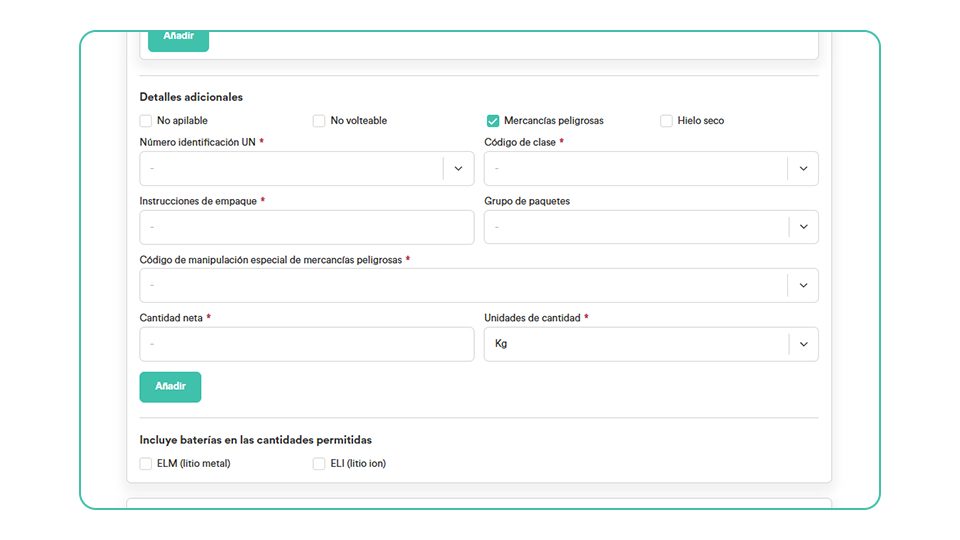
Mercancías peligrosas
Si su envío contiene mercancías peligrosas, seleccione la opción correspondiente y rellene esta sección con la información pertinente sobre clasificación y manipulación. Esto ayuda a garantizar que el envío cumpla los requisitos de seguridad, normativos y de aceptación antes de realizar la reserva.
Códigos de manipulación
Puede escribir o seleccionar códigos de manipulación de la lista desplegable.
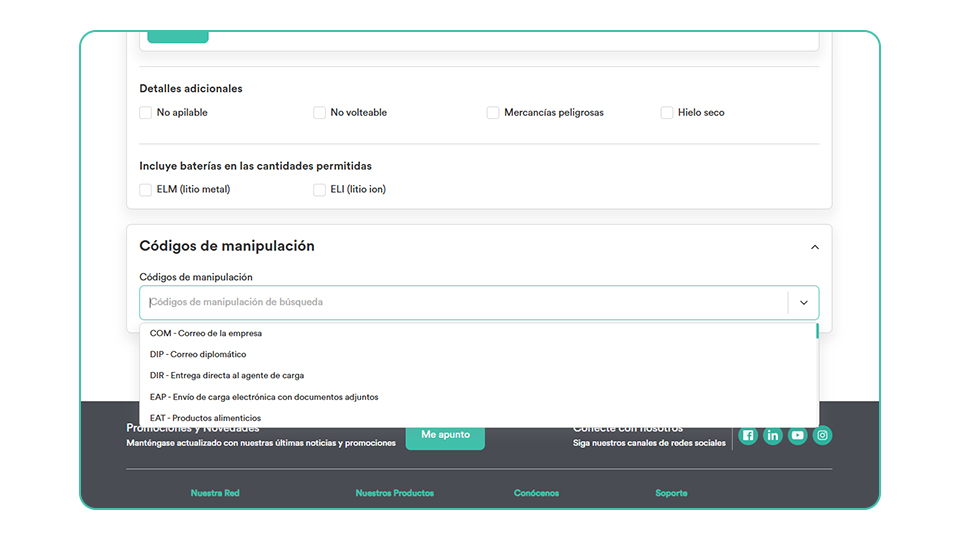
Es posible que algunos códigos se rellenen automáticamente en función de las selecciones realizadas anteriormente.
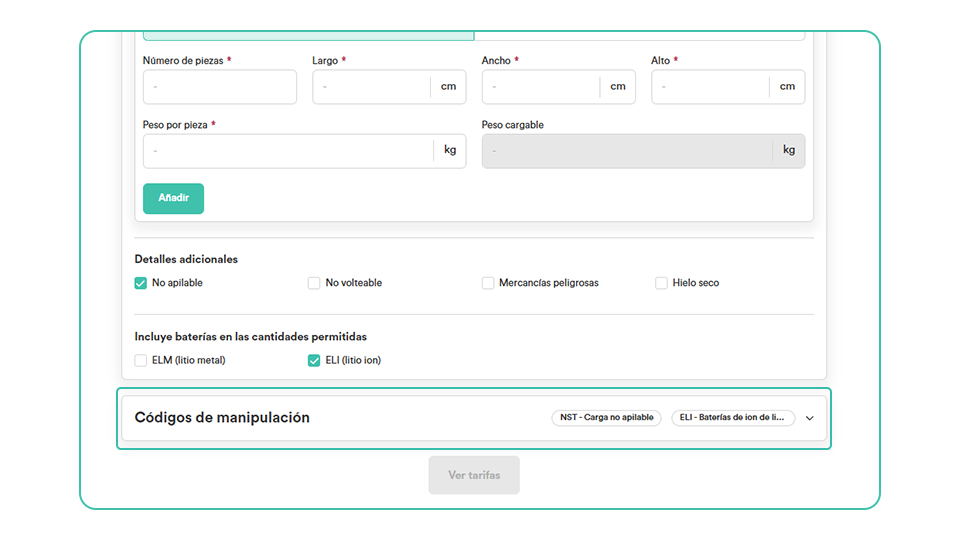
Una vez completado, haga clic en "Ver tarifas" para pasar a la siguiente página.
Tarifas - rutas disponibles
Aquí encontrará los resultados de su búsqueda y las mejores rutas disponibles. Si necesita modificar la información de la ruta o seleccionar una fecha diferente, puede hacerlo directamente desde esta página. Los datos de envío se mantendrán igual, y las rutas y fechas actualizadas se mostrarán en consecuencia.
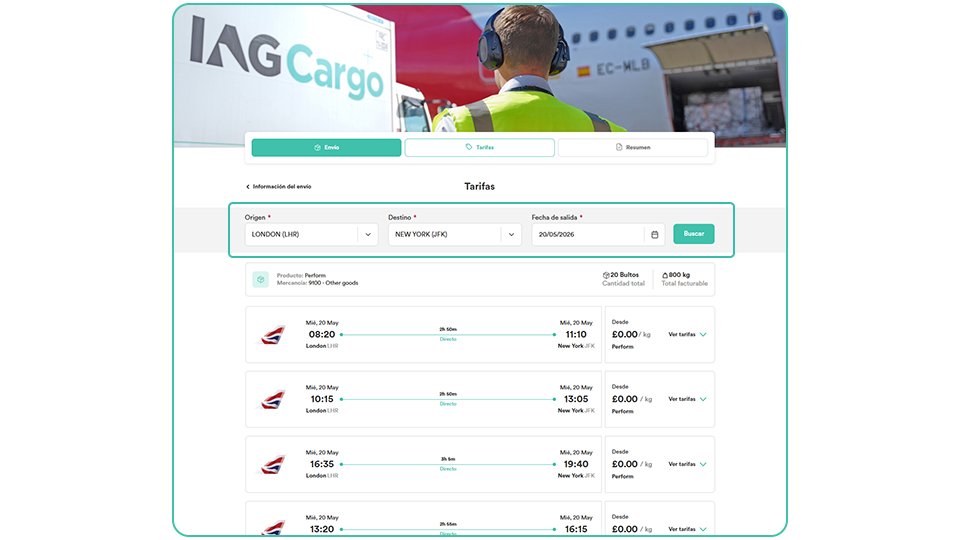
Opciones de tarifas
Al reservar un envío, puede elegir entre diferentes tipos de tarifas en función de sus necesidades.
A continuación, le ofrecemos un resumen de algunas de las opciones de tarifas que tenemos disponibles online.
Perform: Nuestro servicio de Perform es la solución ideal para garantizar que la carga suelta y paletizada se transporte de forma rápida y económica, lo que la convierte en nuestra solución de transporte más versátil y fiable.
Prioritise: Nuestra solución exprés líder en el mercado, ofrece velocidad y fiabilidad. Este servicio ayuda a las empresas globales a satisfacer las demandas urgentes y mantiene los bienes esenciales en movimiento de manera eficiente en todo el mundo.
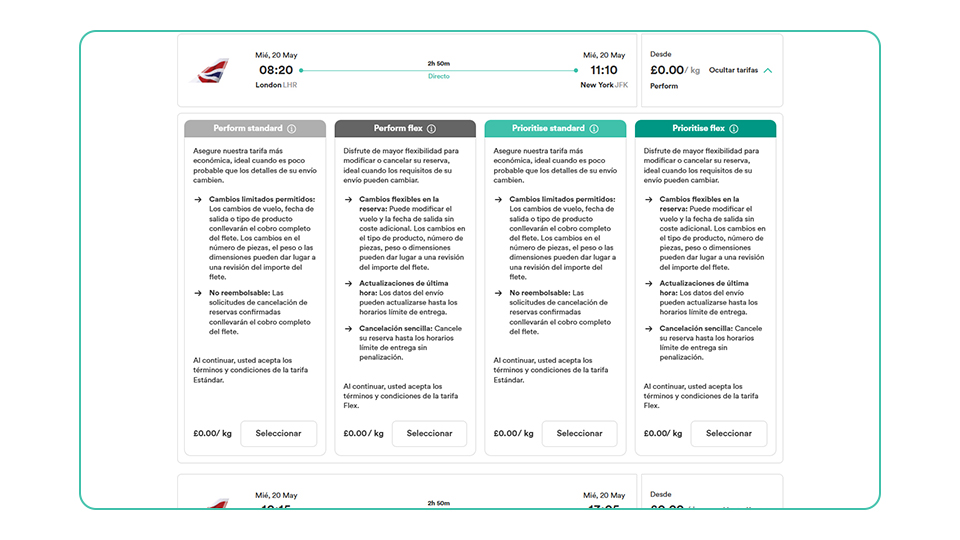
Tarifas - Standard y Flex
Standard: Aproveche nuestro precio más bajo, ideal cuando es poco probable que cambien los detalles de su envío.
Cambios limitados permitidos: Los cambios de vuelo, fecha de salida o tipo de producto conllevarán el cobro completo del flete. Los cambios en el número de piezas, el peso o las dimensiones pueden dar lugar a una revisión del importe del flete.
No reembolsable: Las solicitudes de cancelación de reservas confirmadas conllevarán el cobro completo del flete.
Flex: Disfrute de una mayor flexibilidad para modificar o cancelar su reserva, ideal cuando sus requisitos de envío puedan cambiar.
Cambios flexibles en la reserva: Puede modificar el vuelo y la fecha de salida sin coste adicional. Los cambios en el tipo de producto, número de piezas, peso o dimensiones pueden dar lugar a una revisión del importe del flete.
Actualizaciones de última hora: Los datos del envío pueden actualizarse hasta los horarios límite de entrega.
Cancelación sencilla: Cancele su reserva hasta los horarios límite de entrega sin penalización.
Para continuar, seleccione el tipo de tarifa que mejor se adapte a sus necesidades.
Página de resumen
La página de resumen muestra todos los detalles de la reserva en un solo lugar, lo que le permite revisar la información antes de continuar.
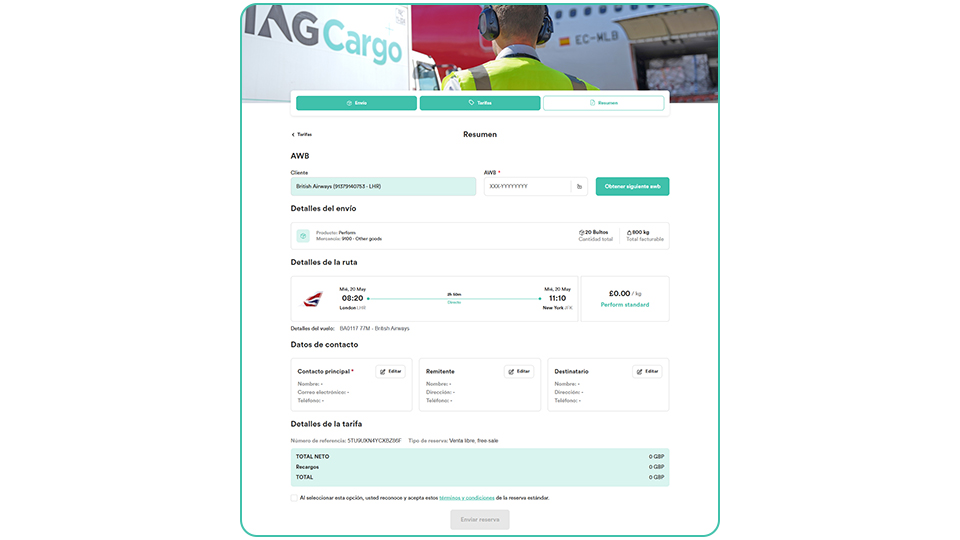
AWB
En esta fase, es obligatorio introducir un número de conocimiento aéreo (AWB) para continuar con la reserva.
Introduzca un número de AWB con el formato “125-0000000” o “075-0000000”.
También puede seleccionar la opción “Obtener el siguiente AWB”, que le mostrará un AWB de su stock disponible.
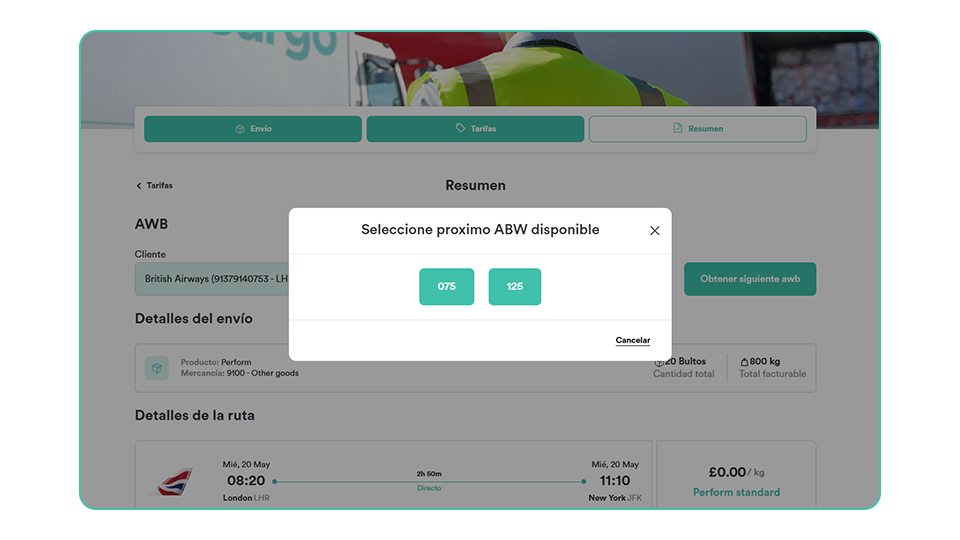
Una vez seleccionado, el AWB se bloqueará.
Datos de contacto
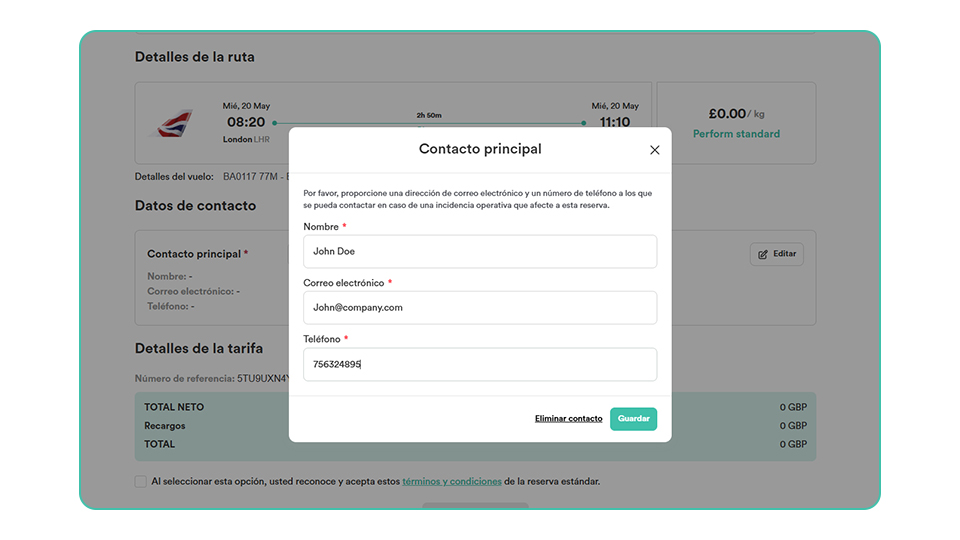
En esta fase también es obligatorio indicar un contacto principal.
Introduzca sus datos de contacto para que podamos ponernos en contacto con usted en caso de que se produzcan cambios en su reserva.
Las reservas realizadas para Animales Vivos, Restos Humanos y Constant Climate requieren que se faciliten los datos de contacto del remitente y del destinatario en el momento de la reserva.
Una vez que haya rellenado los datos de contacto, haga clic en “Hecho”.
Detalles de la tarifa
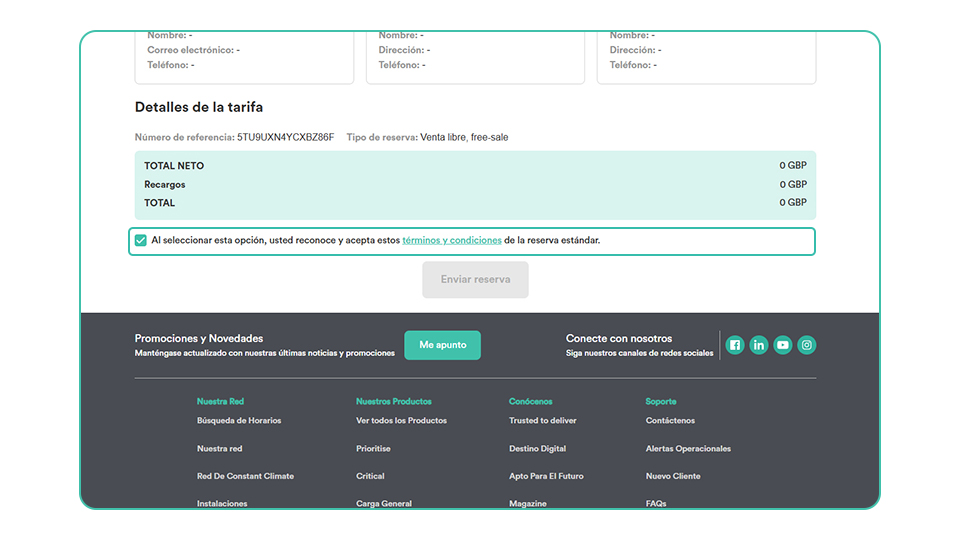
Revise los detalles de la tarifa, marque la casilla de términos y condiciones y haga clic en “Enviar reserva” para finalizar el proceso.
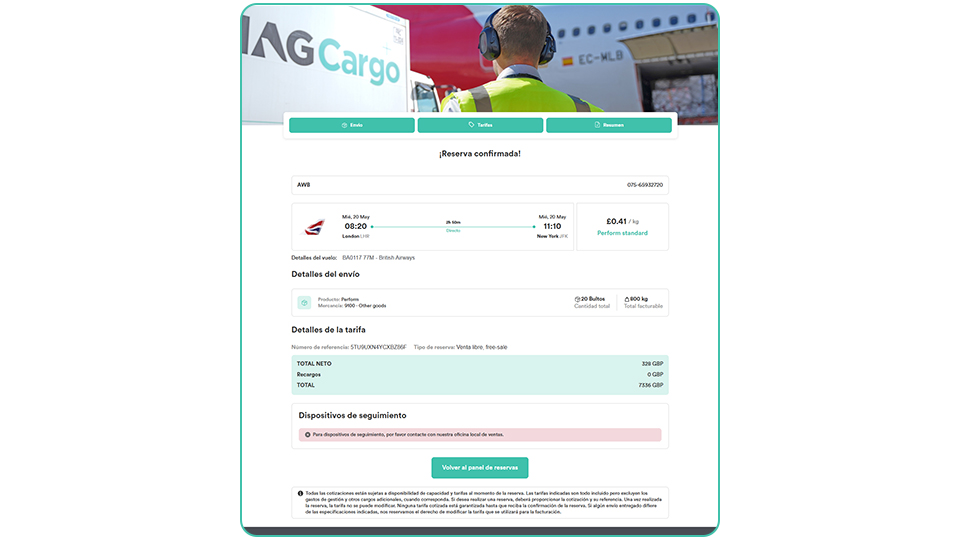
Confirmación de la reserva
Ya ha realizado su reserva con éxito; aparecerá un resumen en su panel de control y, a continuación, recibirá una confirmación en la dirección de correo electrónico vinculada a su cuenta de IAGCargo.com.
Gestión de reservas
Detalles de la reserva
Es fácil cambiar o cancelar una reserva en línea desde el panel de control.
Seleccione el AWB que desea modificar en el panel y haga clic en una reserva para ampliarla y ver más opciones.
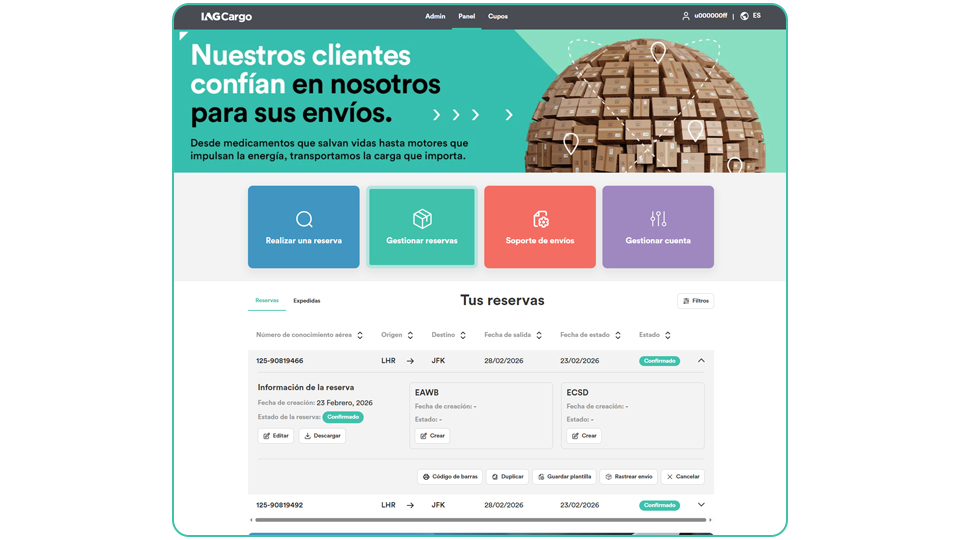
Para cambiar una reserva, haga clic en 'Editar'. Esto recuperará los detalles de la reserva y le llevará de vuelta a la plataforma de reservas electrónicas, donde podrá acceder a la sección que desea editar e introducir los nuevos datos.
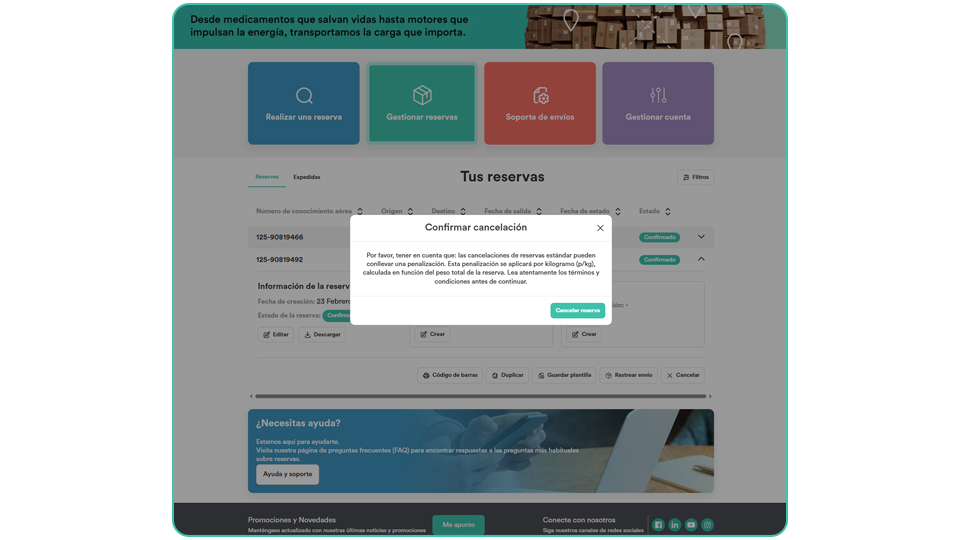
Cancelar reserva
Para cancelar una reserva, haga clic en el botón 'Cancelar' dentro de la reserva. Aparecerá un mensaje que explica qué ocurrirá si cancela, según el tipo de reserva. Si desea continuar, haga clic en 'Cancelar reserva' y se eliminará de su panel.
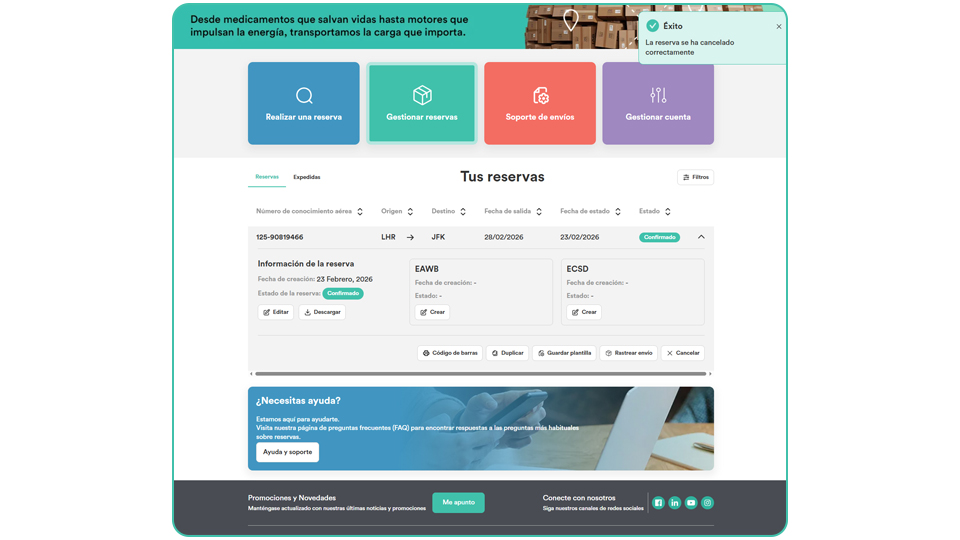
Confirmación de cancelación de la reserva
Para confirmar la cancelación de su reserva, aparecerá un mensaje informándole que la reserva se ha cancelado exitosamente.
Mis plantillas
Creación de tu plantilla
Las reservas repetidas son aún más fáciles, con plantillas personalizadas que le permiten reservar envíos de forma masiva para un período prolongado. Esta función se diseñó para asignaciones, pero también se puede utilizar con cualquier tipo de reserva.
Comience utilizando una reserva existente desde su panel de control o, si desea crear una nueva, haga clic en 'Cotiza y reserva'.
Para crear una plantilla, haz clic en la reserva en tu panel de control y selecciona 'Guardar plantilla'. Aparecerá un campo para que puedas asignar a la nueva plantilla un nombre adecuado que te resulte claro.
El sistema almacenará todos los detalles importantes, como el tipo de unidad, el peso unitario, la mercancía y el producto.
Usar 'Mis plantillas'
Se puede acceder a las plantillas haciendo clic en el enlace 'Mis plantillas' dentro de la sección Realizar una reserva.
Dentro de la sección 'Mis plantillas', podrá ver todas sus plantillas guardadas.
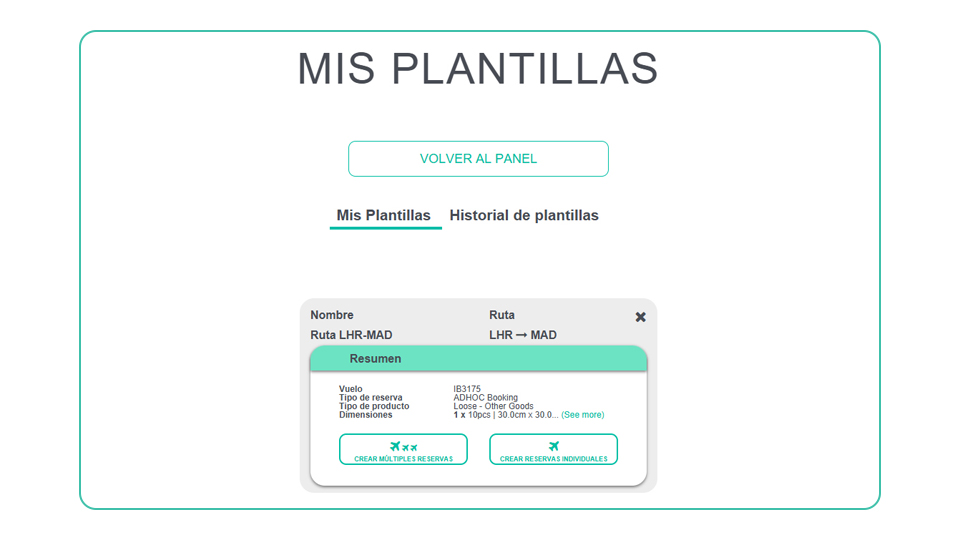
Puede optar por reservar múltiples envíos utilizando la misma plantilla.
Crear múltiples reservas
Selecciona 'Crear múltiples reservas' en la plantilla que hayas elegido.
Esto le pedirá que ingrese algunas fechas y días de la semana.
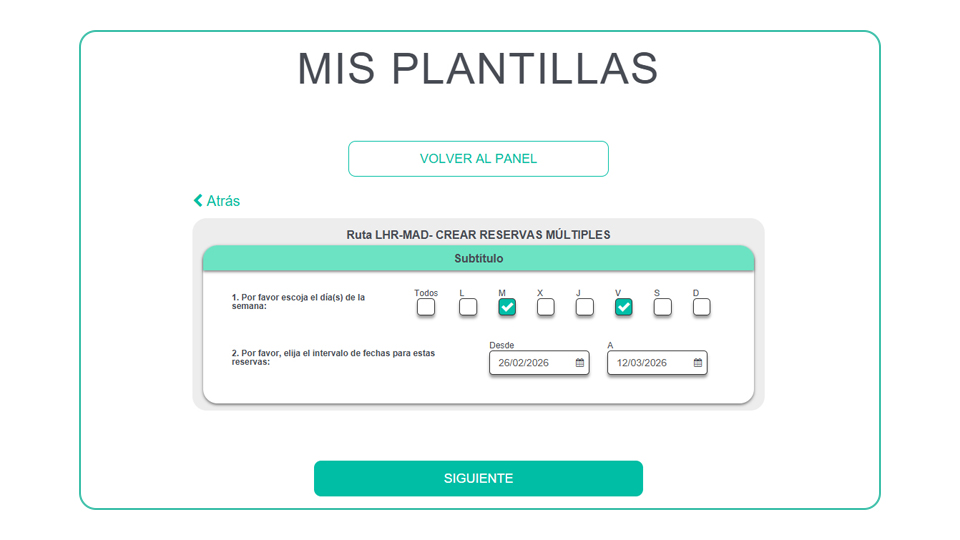
Este será el periodo en el que desea reservar las asignaciones de capacidad y los días de la semana en que se deben reservar.
El periodo de reserva suele ser dentro de un mes, pero se puede configurar para la duración que necesite.
Una vez que haya seleccionado las fechas, se abrirá una nueva pantalla que le permitirá ingresar los AWBs. Consulte la columna de fechas para comprobar que coincidan con los AWBs correctos.
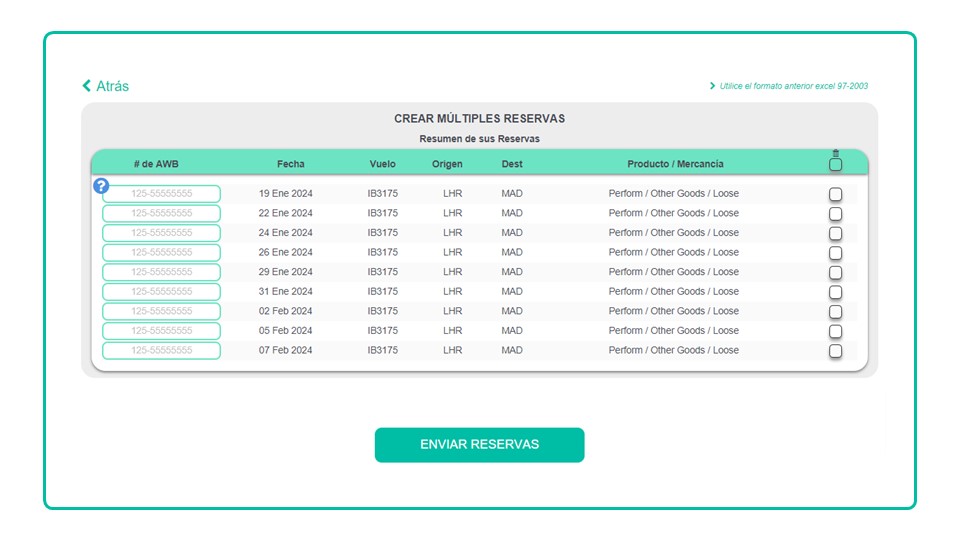
Para ahorrar tiempo, puede copiar y pegar los AWBs en esta sección. Cuando haya completado los AWBs, haga clic en 'Enviar reservas’.
Es importante usar nuevos AWBs en una plantilla, ya que reutilizar AWBs de una reserva cancelada anteriormente puede causar un error en la reserva de la plantilla.
Reservas que salen en 12 días
Para reservas que salen en los próximos 12 días, sus reservas de asignación aparecerán en su panel de reservas como programadas durante la primera hora después de enviarlas, después de lo cual aparecerán como confirmadas. Cualquier reserva que deba salir después de este periodo aparecerá como programada hasta 12 días antes de la salida.
Si acaba de hacer su plantilla para un vuelo que sale en los próximos 12 días y su reserva aún no se ha confirmado, puede tomar hasta 90 minutos procesarse automáticamente.
Información adicional
Si necesita más información, visite nuestra sección de preguntas frecuentes sobre reservas electrónicas.